


Como converter a EML ao ficheiro PST para Outlook
Converte facilmente os teus ficheiros EML a PST coa axuda dun conversor de EML a PST. Esta guía completa axudarache non só a converter ficheiros EML en ficheiros PST e ficheiros EML a ficheiros MSG, pero tamén transferir grandes arquivos de correo electrónico. O conversor permítelle converter ficheiros de correo electrónico EML e MSG en varios formatos, como RTF, HTML, MHT, TNEF, PST e outros. Tamén permite importar correos electrónicos de Windows Live Mail a Microsoft Outlook. Unha das principais características deste software é a súa capacidade de preservar a xerarquía de cartafoles durante o proceso de migración a Outlook.. Isto fai que a conversión de ficheiros EML a formato PST sexa unha experiencia perfecta.
Coñecer os ficheiros EML e PST
EML e PST son diferentes formatos de ficheiro utilizados para almacenar comunicacións por correo electrónico e outros elementos da caixa de correo. Formato de ficheiro EML, que significa E-mail Message Format, é un formato de ficheiro desenvolvido por Microsoft para Live Mail e Outlook Express. Está deseñado para albergar unha única mensaxe de correo electrónico en cada ficheiro e é compatible con diversos clientes de correo electrónico. Ao revés, PST, ou Mesa de almacenamento persoal, é un formato de ficheiro creado por Microsoft especificamente para o seu software Outlook. O formato de ficheiro PST de Outlook está deseñado para almacenar varias mensaxes de correo electrónico, eventos do calendario, e outros elementos da caixa de correo nun único ficheiro. O formato EML é moi utilizado e é compatible con moitos clientes de correo electrónico, incluíndo Live Mail, Mozilla Thunderbird, Cliente eM, e Apple Mail. Outlook pode abrir o único ficheiro EML, pero para importar ficheiros eml, cómpre converter EML para PST, é dicir. converter ficheiros eml masivos.
Índice
- Método automatizado para converter varios ficheiros EML a PST
- Conversión automática de ficheiros EML a MSG ou outro formato
- Métodos manuais
Diferenza entre EML e PST
No mundo da xestión e almacenamento do correo electrónico, dous formatos populares son ficheiros PST e EML. Ambos desenvolvidos por Microsoft, serven para propósitos diferentes e teñen características únicas. A seguinte táboa comparativa ofrece unha visión xeral detallada destes dous formatos, destacando a súa forma completa, desenvolvedor, uso, capacidade de almacenamento, e compatibilidade.
| Característica | PST | Eml |
|---|---|---|
| Formulario Completo | Mesa de almacenamento persoal | Formato de mensaxe de correo electrónico |
| Desenvolvido por | Microsoft | Microsoft |
| Usado para | Software de Outlook | Outlook e Outlook Express |
| Capacidade de almacenamento | Almacena varias mensaxes de correo electrónico, eventos do calendario, e outros elementos da caixa de correo nun ficheiro | Contén unha única mensaxe de correo electrónico en cada ficheiro |
| Compatibilidade | Creado específicamente para MS Outlook | Compatible con diversos clientes de correo electrónico, incluíndo MS Outlook, Mozilla Thunderbird, e Apple Mail |
| Uso | Ampliamente utilizado para almacenar e xestionar datos da caixa de correo en MS Outlook | Amplamente utilizado para almacenar mensaxes de correo electrónico individuais e pódese abrir con varios clientes de correo electrónico |
Razóns para converter ficheiros EML a PST
- Os ficheiros PST son compatibles cunha gama máis ampla de clientes de correo electrónico, incluíndo todas as versións de MS Outlook, para unha maior accesibilidade.
- Perspectiva Os ficheiros PST permiten unha mellor organización do correo electrónico porque poden almacenar correo electrónico, contacts, entradas do calendario, e outros datos nun único ficheiro.
- Converter varios ficheiros EML a PST pode mellorar a seguridade dos datos porque os ficheiros PST poden estar protexidos con contrasinal.
- Os ficheiros PST admiten opcións de busca avanzadas, facilitando a busca de correos electrónicos ou datos específicos.
- Os ficheiros PST de Outlook pódense abrir e xestionar directamente en Microsoft Outlook, proporcionando unha experiencia de usuario perfecta.
- Converter ficheiros EML a PST pode axudar a consolidar varias contas de correo electrónico nunha soa, simplificando a xestión do correo electrónico.
- Os ficheiros PST pódense arquivar para unha xestión eficiente do almacenamento.
- O formato PST admite o almacenamento de grandes cantidades de datos, facéndoo axeitado para almacenamento de correo electrónico a longo prazo.
Mellores métodos para converter ficheiros EML a PST
Método automatizado para converter varios ficheiros EML a PST
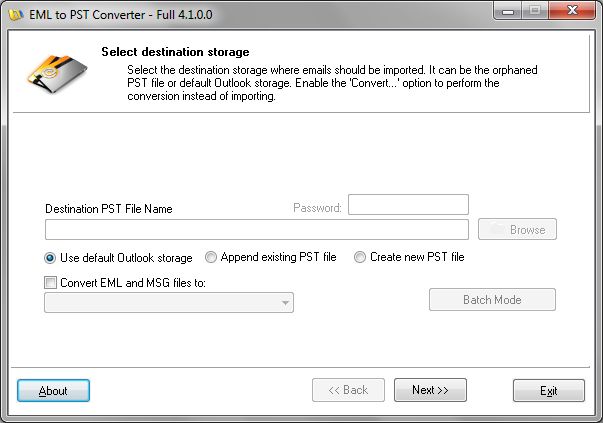
- Executa a ferramenta EML to PST Converter facendo dobre clic na icona do software EML to PST Converter no teu escritorio.

- Seleccione o Destino para a conversión de PST
Podes escoller entre o estándar de almacenamento de Outlook, orfo ou un ficheiro PST novo (recomendado).
Almacenamento estándar de Outlook – esta opción permítelle importar ficheiros de correo electrónico seleccionados ao perfil de usuario predeterminado de Outlook. Lle será solicitada para seleccionar o cartafol de entrada. Se desexa importar correos electrónicos para a estrutura da raíz, ten que escoller a carpeta principal da estrutura de carpetas enteiras. Normalmente chámase "Carpetas persoais".
Órfãs de arquivos PST – esta opción permite seleccionar o ficheiro PST existente para engadir. Correos electrónicos importados engadirase ao contido do arquivo PST seleccionados. Se esta opción se seleccionada, debería escribir ou seleccionar o PST para engadir usando o botón Examinar.
Crear Ficheiro PST – coa axuda desta opción pode crear un novo ficheiro de datos e importar correos electrónicos nel. O PST creado terá a mesma versión de Outlook que está instalada no teu sistema, polo que se tes o Outlook 2000 instalado, vai ter o Outlook 2000 PST con correos electrónicos importados. - Fai clic Seguinte botón
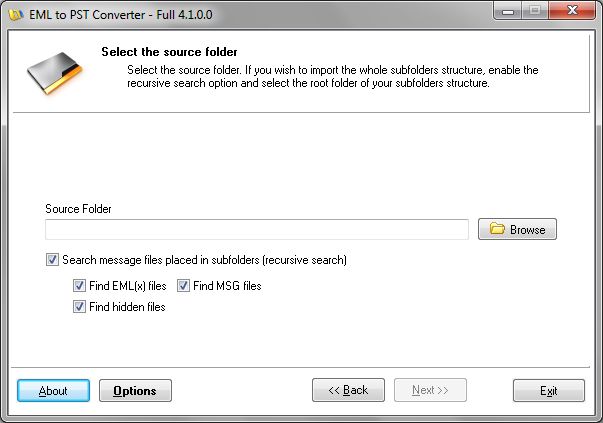
- Especifique o directorio de orixe que contén ficheiros EML
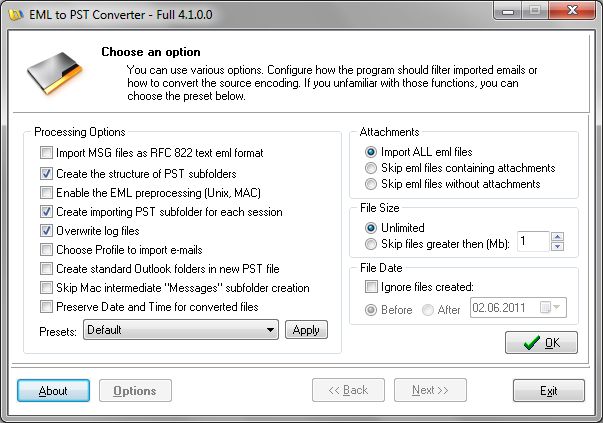
- Configure as opcións se é necesario e prema Seguinte botón
Nesta fase pode facer clic no botón de Opcións e configurar e axustar os parámetros de conversión como quere.
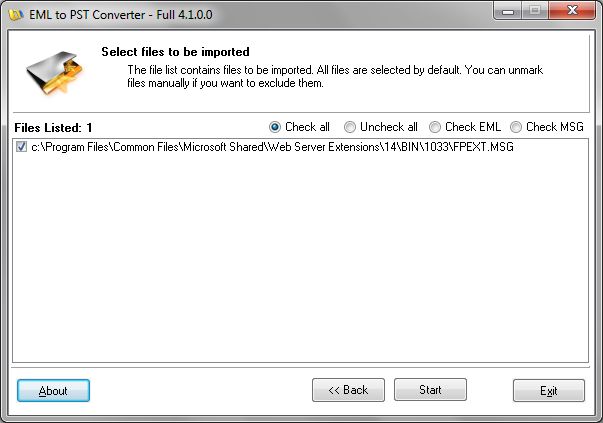
O programa analizará toda a estrutura de subcarpetas e atopará todos os ficheiros de correo electrónico que se poidan importar en formato PST. EML to PST Converter mostrará os ficheiros de correo electrónico na lista especial de ficheiros eml.
- Na páxina aberta pode deseleccionar algúns dos ficheiros fonte para excluír da conversión.
- Fai clic Comeza botón para executar a conversión
Converter correo-e vai cubrir dúas toras: Log proceso e Rexistro de erro.
Método automatizado para converter ficheiros EML a MSG ou outro formato
En lugar do paso #2: Activa a opción chamada "Converte EML e arquivos de MSG” e seleccione o formato de ficheiro de destino para a conversión. Pode realizar a conversión de ficheiros eml e/ou msg a: MSG, Eml, RTF, HTML, MHT, TNEF, Formato PST e outros.
Métodos manuais
Usando Windows Live Mail e Microsoft Outlook
- Abre Windows Live Mail, fai clic en "Ficheiro", logo en "Exportar" e selecciona "Mensaxes de correo electrónico".
- Escolla "Microsoft Exchange" como formato e prema "Seguinte".
- Aparecerá unha ventá emerxente, fai clic en 'Aceptar' para confirmar.
- Selecciona os cartafoles ou correos electrónicos que queres converter e fai clic en "Seguinte"..
- Unha vez completada a exportación, abra Microsoft Outlook.
- Ir a "Arquivo", despois ‘Abrir & Exportar' e prema en 'Importar/Exportar'.
- No asistente de importación/exportación, seleccione "Importar doutro programa ou ficheiro" e prema en "Seguinte".
- Escolla "Ficheiro de datos de Outlook". (.pst)’ e fai clic en ‘Seguinte’.
- Navega ata o lugar onde exportou os correos electrónicos, selecciona o ficheiro e fai clic en "Seguinte".
- Escolla o cartafol de Outlook onde quere que se almacenen os correos electrónicos e faga clic en "Finalizar"..
Os ficheiros EML agora convértense ao formato PST.
Usando Outlook Express
- Abre Outlook Express, fai clic en "Arquivo", a continuación, 'Importar' e seleccione 'Mensaxes'.
- Seleccione "Microsoft Outlook Express" e prema en "Seguinte"..
- Seleccione "Importar correo desde un directorio de tendas OE6" e prema en "Aceptar"..
- Navega para localizar os teus ficheiros EML, selecciónaos e fai clic en "Seguinte".
- Escolla "Todos os cartafoles" para converter todos os ficheiros EML e prema en "Seguinte"..
- Unha vez completado o proceso de importación, abra MS Outlook.
- Fai clic en "Arquivo", despois ‘Abrir & Exportar' e seleccione 'Importar/Exportar'.
- Escolla "Importar doutro programa ou ficheiro" e prema en "Seguinte"..
- Seleccione Outlook PST e faga clic en "Seguinte"..
- Navega para localizar o PST de Outlook que queres importar, selecciónao e fai clic en "Seguinte".
- Escolla o cartafol desde o que importar e prema en 'Finalizar' para comezar a converter ficheiros eml.
Os teus ficheiros EML agora convértense a PST en Microsoft Outlook.
Limitación e inconvenientes dos métodos
- Os métodos descritos anteriormente poden requirir coñecementos especializados ou formación para implementarlos de forma eficaz, que pode ser unha barreira para algunhas persoas ou organizacións.
- Estes métodos poden non ser apropiados para todo tipo de problemas ou situacións. Poden ser máis eficaces nalgúns contextos e menos eficaces noutros.
- A eficacia destes métodos pode depender dunha serie de factores, como a calidade dos datos ou da información utilizada, as habilidades e coñecementos das persoas que os utilizan, e os recursos dispoñibles.
- Estes métodos poden consumir moito tempo e moitos recursos, o que pode ser unha desvantaxe nas situacións nas que se requiren decisións ou accións rápidas.
- Pode haber riscos ou posibles consecuencias negativas asociadas a estes métodos, como erros, inexactitudes, ou efectos secundarios non desexados.
- Estes métodos poden non producir sempre os resultados desexados ou esperados, e pode haber limitacións na súa capacidade para predicir ou influír nos resultados futuros.
- Pode haber consideracións ou restricións éticas ou legais asociadas a estes métodos, dependendo do contexto ou da situación específica.
Preguntas frecuentes
Como converter ficheiros EML a Outlook PST?
Para converter ficheiros eml a pst, descarga o software EML to PST Converter e execútao, seleccione o ficheiro de datos PST como destino e especifique o nome do ficheiro, no seguinte paso, seleccione o directorio fonte que contén ficheiros EML e inicie a conversión. Podes abrir o ficheiro PST resultante en Outlook despois de que remate a conversión.
Podo converter EML a PST sen Outlook?
Si, podes usar un servizo de conversión en liña para converter eml ao formato de ficheiro pst. Porén, terás que instalar MS Outlook se queres abrir o ficheiro PST ou importar datos del.
Como exportar ficheiros EML de Thunderbird a Outlook?
Instala o “Importar – Ferramentas de exportación” complemento para Thunderbird, a continuación, utilízao para exportar correos electrónicos Thunderbird a ficheiros EML de xeito gratuíto. A continuación, use o noso programa para converter eml para pst. Alternativamente, pode usar o software Thunderbird to Outlook Converter para facer a exportación EML e a conversión PST á vez.